
Workflow Twinmotion en Steam
-
Intro
Information
| Primary software used | Twinmotion |
| Course | BKB2WV3 – Digitale Ontwerpomgeving |
| Primary subject | 3D Modelling |
| Secondary subject | 3D visualization |
| Level | Beginner |
| Last updated | N/A |
| Keywords |
Responsible
| Teacher | |
| Faculty |
Workflow Twinmotion en Steam 0/0
Workflow Twinmotion en Steam
Introduction
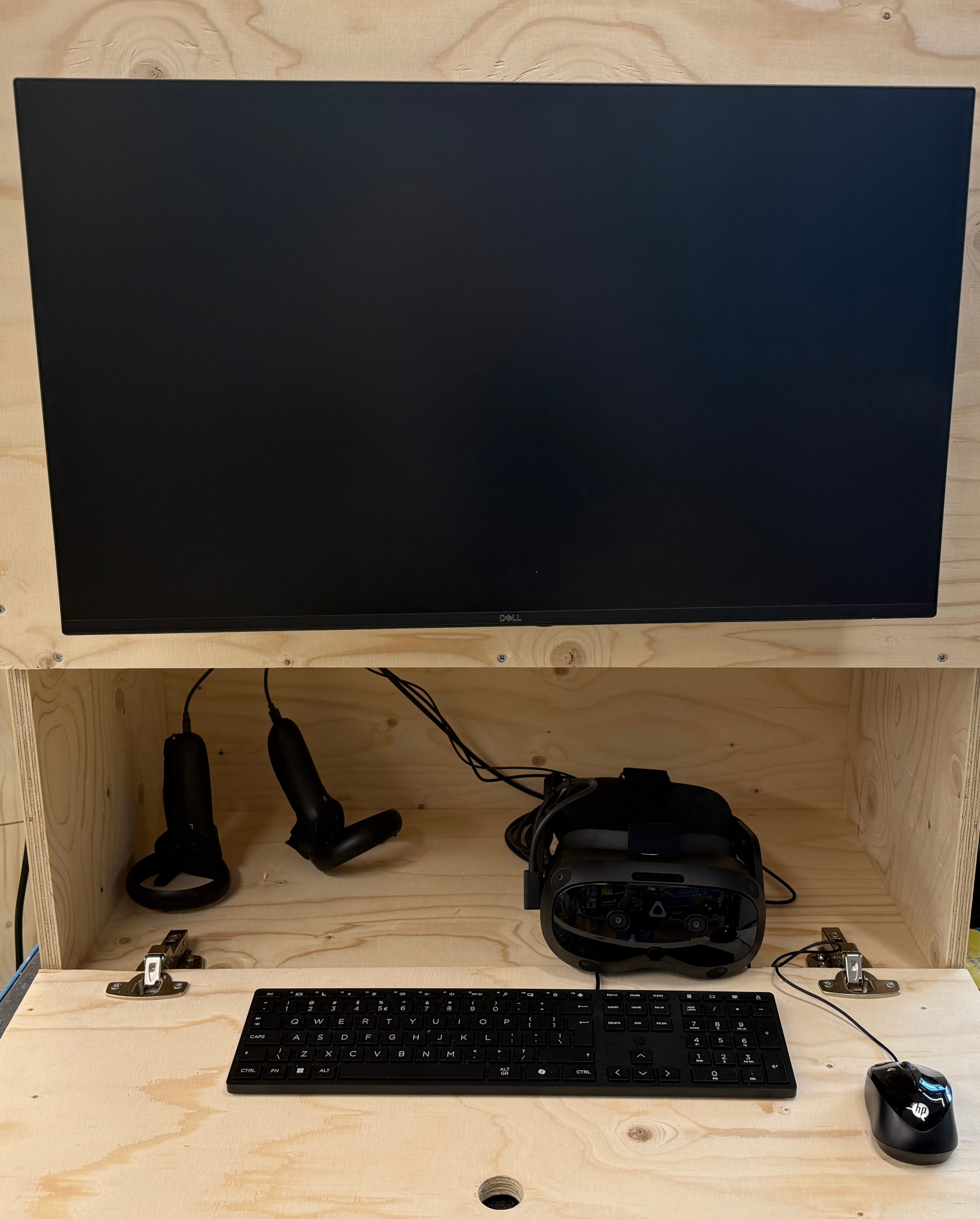
In deze tutorial vind je een uitleg over het exporteren van je Twinmotion-bestand om te gebruiken in Twinmotion op de VR computers op atelier, oftewel VR@Studio Daarna leer je hoe je met Steam de VR-Headset kunt verbinden.
Twinmotion exporteren
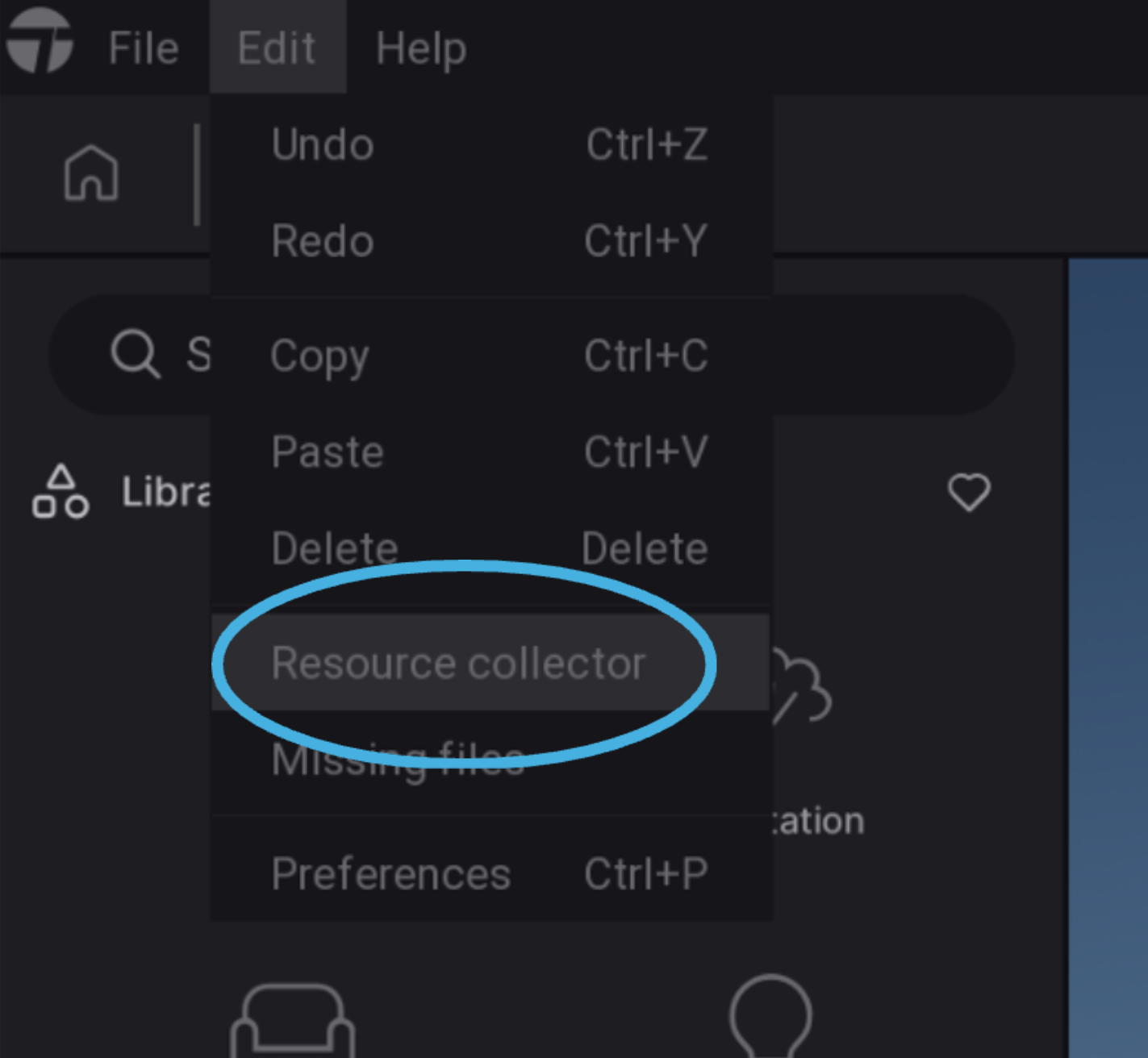
Om de VR-computers op atelier, oftewel VR@Studio te gebruiken, moet je je bestanden middels een USB-stick of externe harde schijf van je laptop overzetten naar de PC. Exporteer je Twinmotion-project met de resource collector functie van Twinmotion. Deze functie verzamelt automatisch je Twinmotion-bestand én alle gekoppelde bronnen die in het bestand worden gebruikt in één map.
- Steek je USB-stick in je laptop en open je Twinmotion-bestand.
- Klik linksboven op je scherm op Edit > Resource collector.
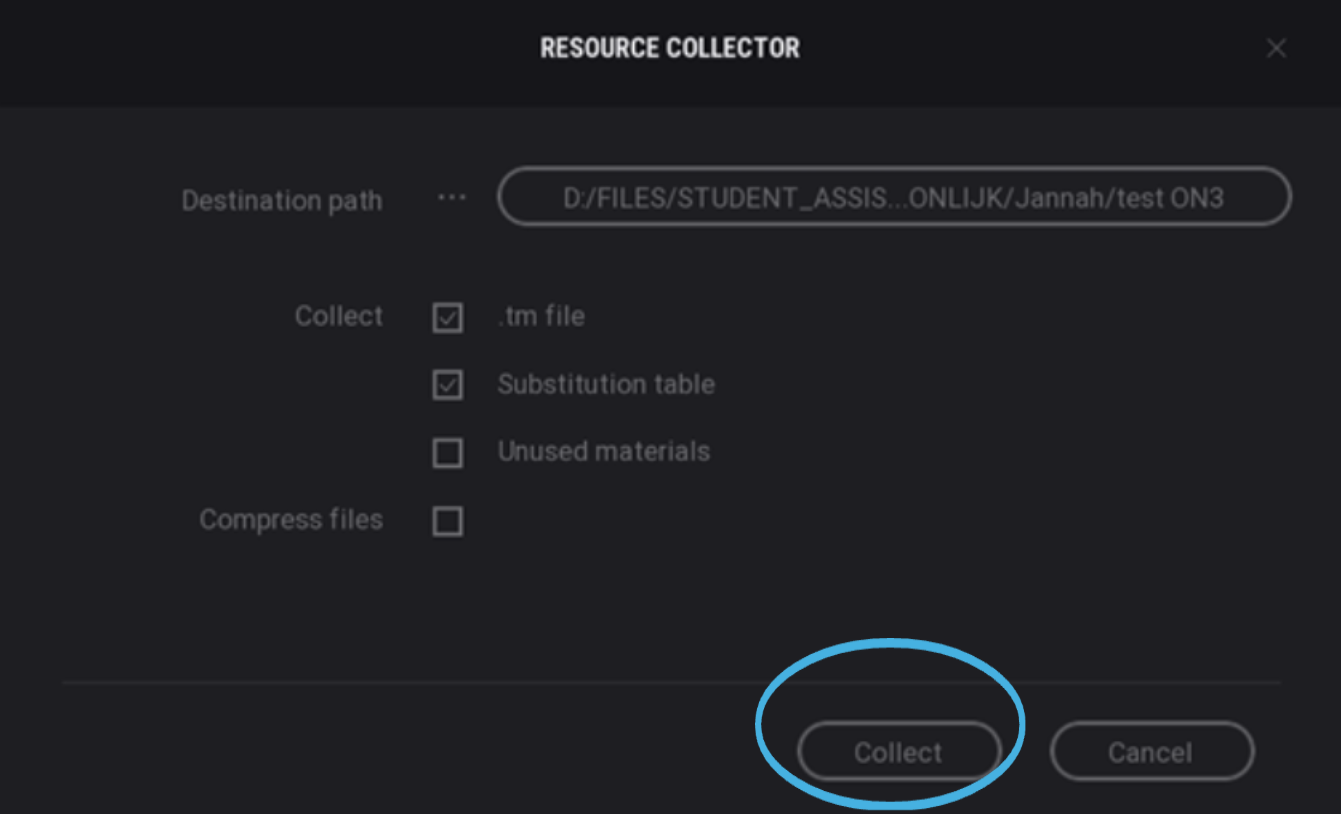
- Nu zie je de onderstaande pop up. Vink Collect: .tm file en Substitution table aan.
- Selecteer bij Destination path de USB-stick waar je je bestand wilt opslaan.
- Klik nu op collect. Je bestanden staan nu klaar op je USB-stick om in te pluggen in de monitor van VR@Studio.
Je Twinmotion-bestand openen op VR@Studio
Log in op de computer op het profiel vropz met het wachtwoord @opzvr08BK!!
Bij het starten van de computer zullen Twinmotion en Steam automatisch opstarten. Je hoeft niet in te loggen of accounts aan te maken.
-
Plug je USB-stick in de monitor van VR@Studio.
-
Maak een mapje aan met je naam voor je bestanden.
-
Wacht met het openen van Twinmotion, volg nu Verbinden met VR
Verbinden met VR
- Navigeer naar de Vive Hub, die automatisch is opgestart
- Zet de headset op. Deze staat op stand-by en zal automatisch aangaan.
- Doe de headset op. Connect de controllers door op de knopjes onder de thumbstick te drukken.
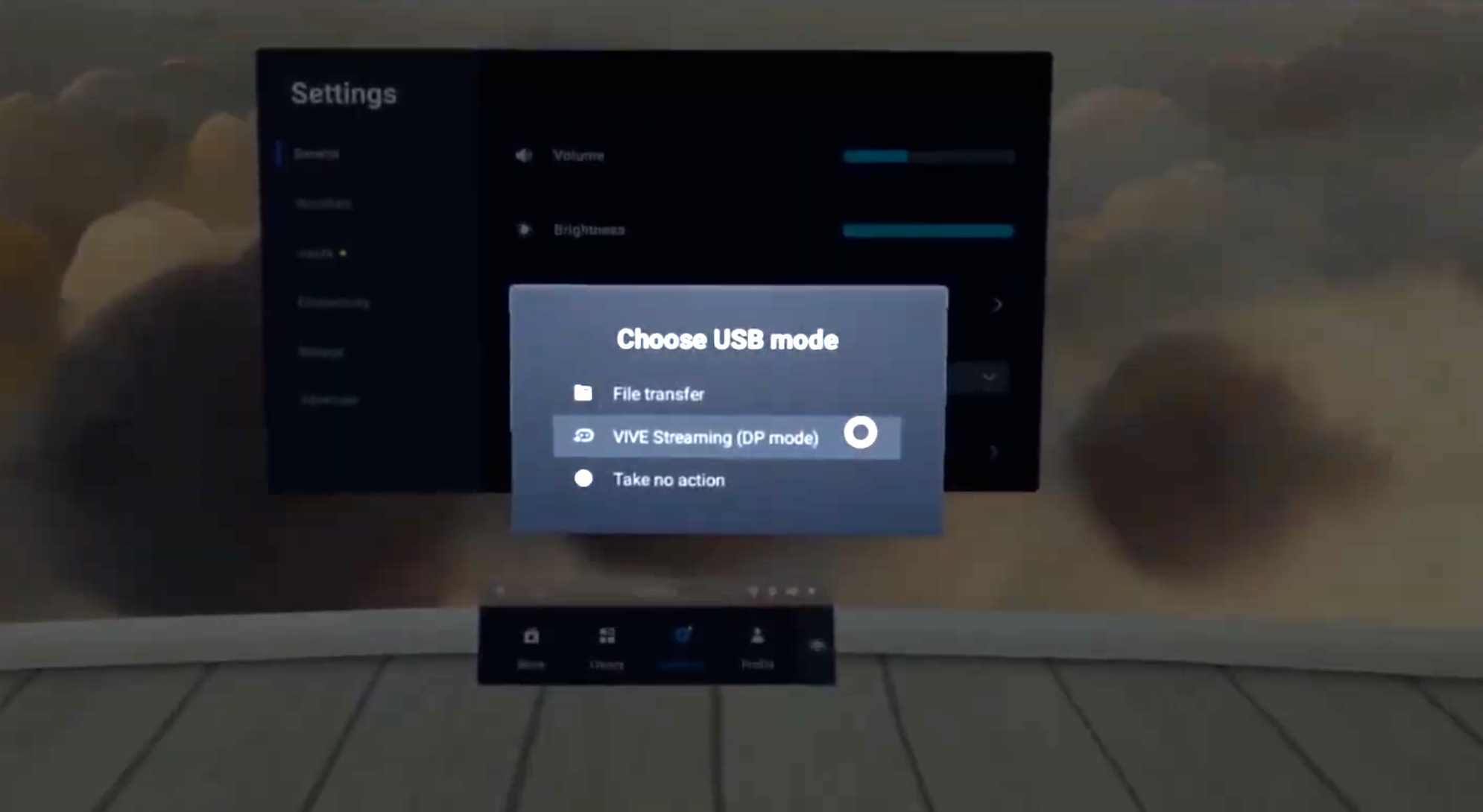
- Allereerst zal er een pop-up verschijnen. Kies VIVE streaming, als dit niet aan te klikken is kies Take no-action.
-
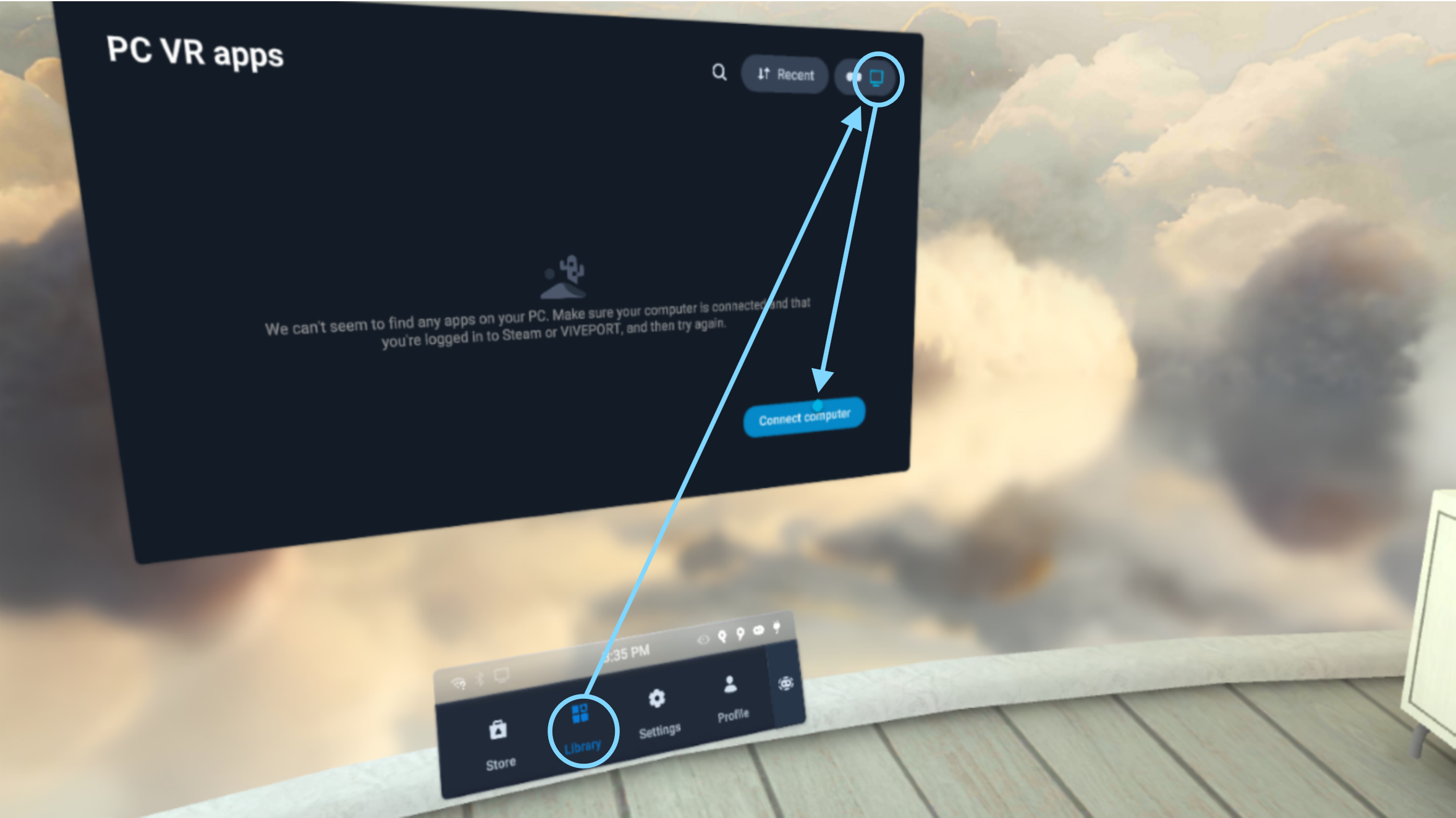
Navigeer in het menu onder, naar Library en klik dan op het computer icoontje rechtsboven klik dan op Connect computer.
-
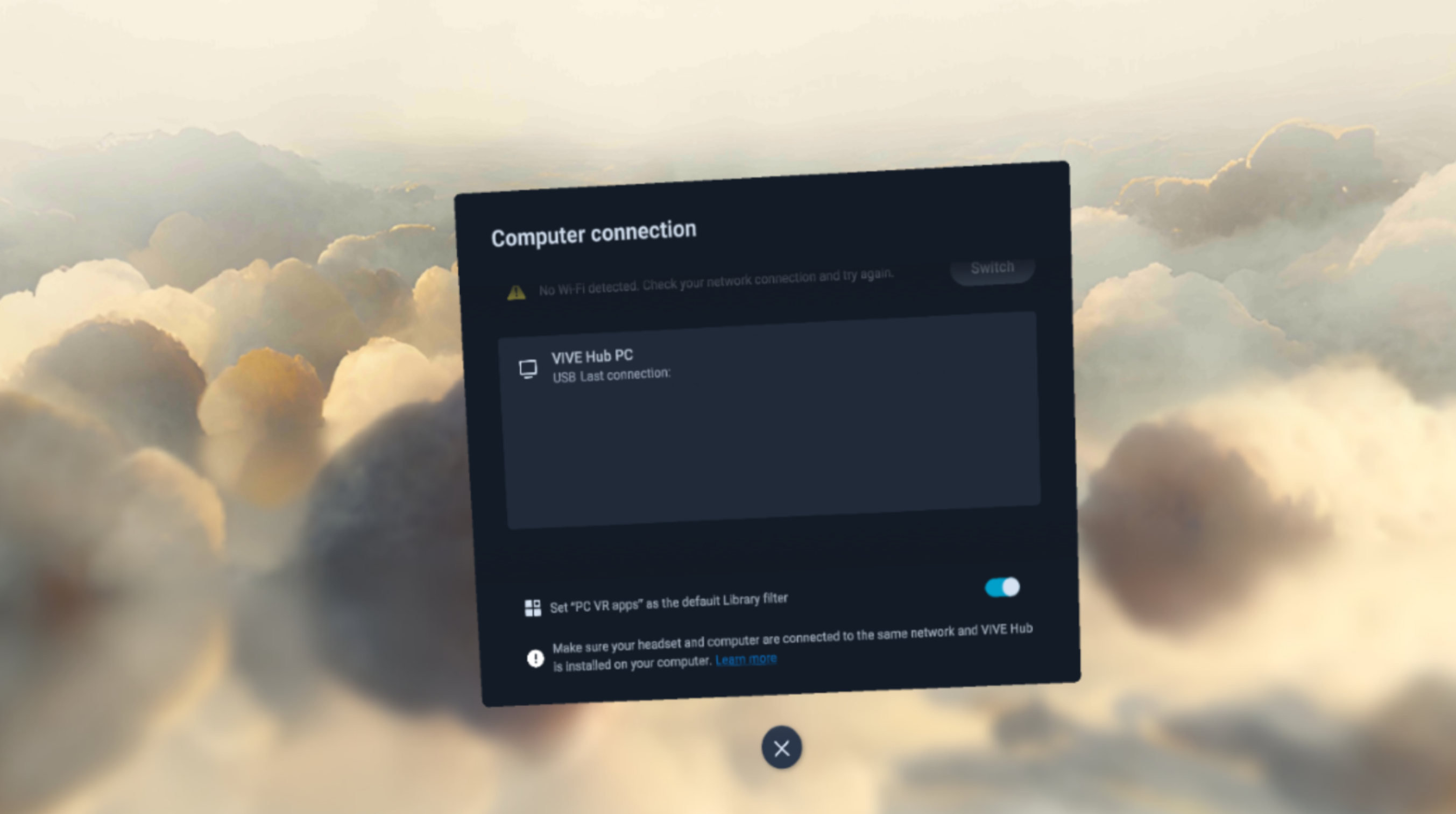
Klik dan op Vive Hub PC. Als deze er niet staat start de computer opnieuw op en probeer het opnieuw.
-
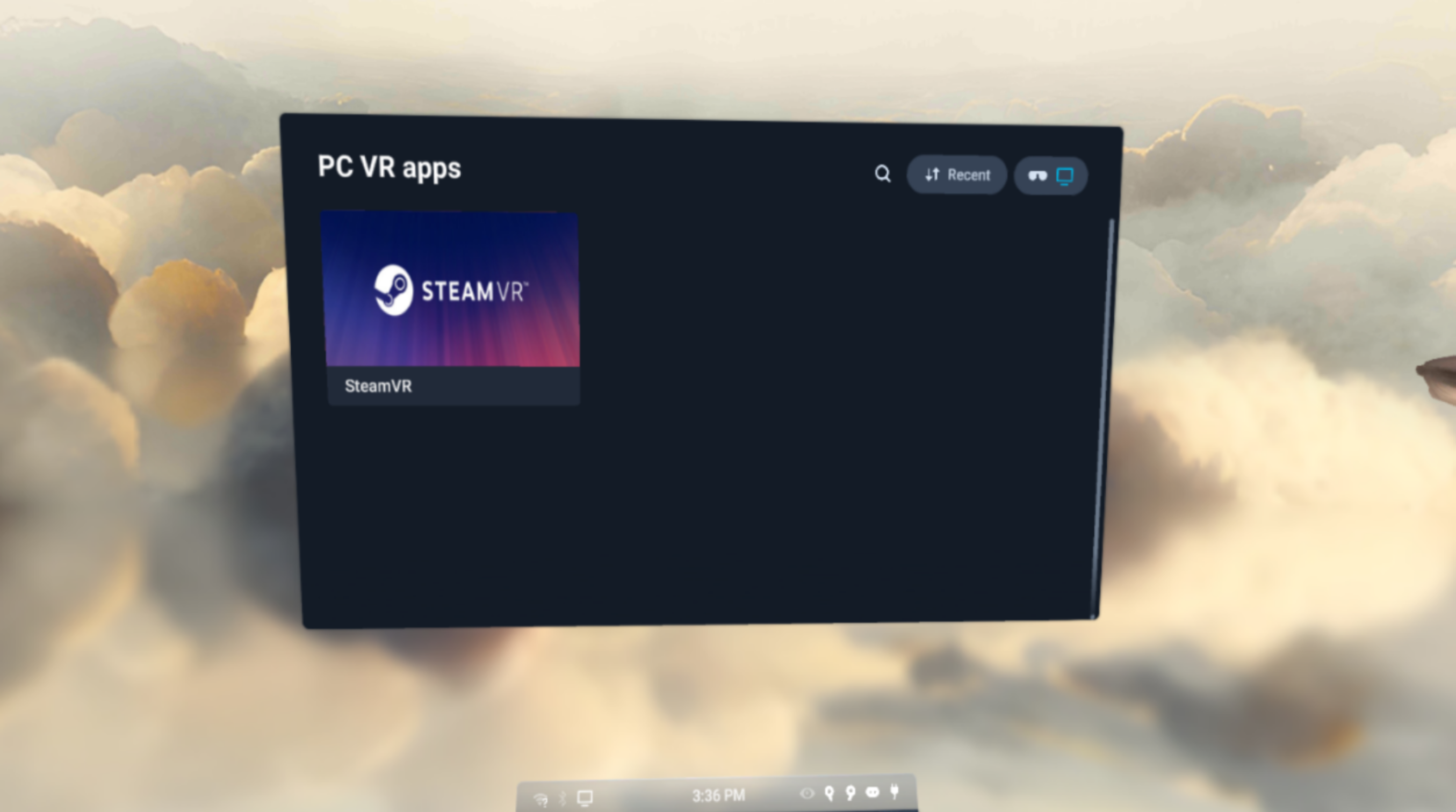
Navigeer in het menu onder, naar Library en klik dan op het computer icoontje rechtsboven klik dan op Connect computer.
-
Navigeer in het menu onder, naar Library en klik dan op het computer icoontje rechtsboven klik dan op Connect computer.
-
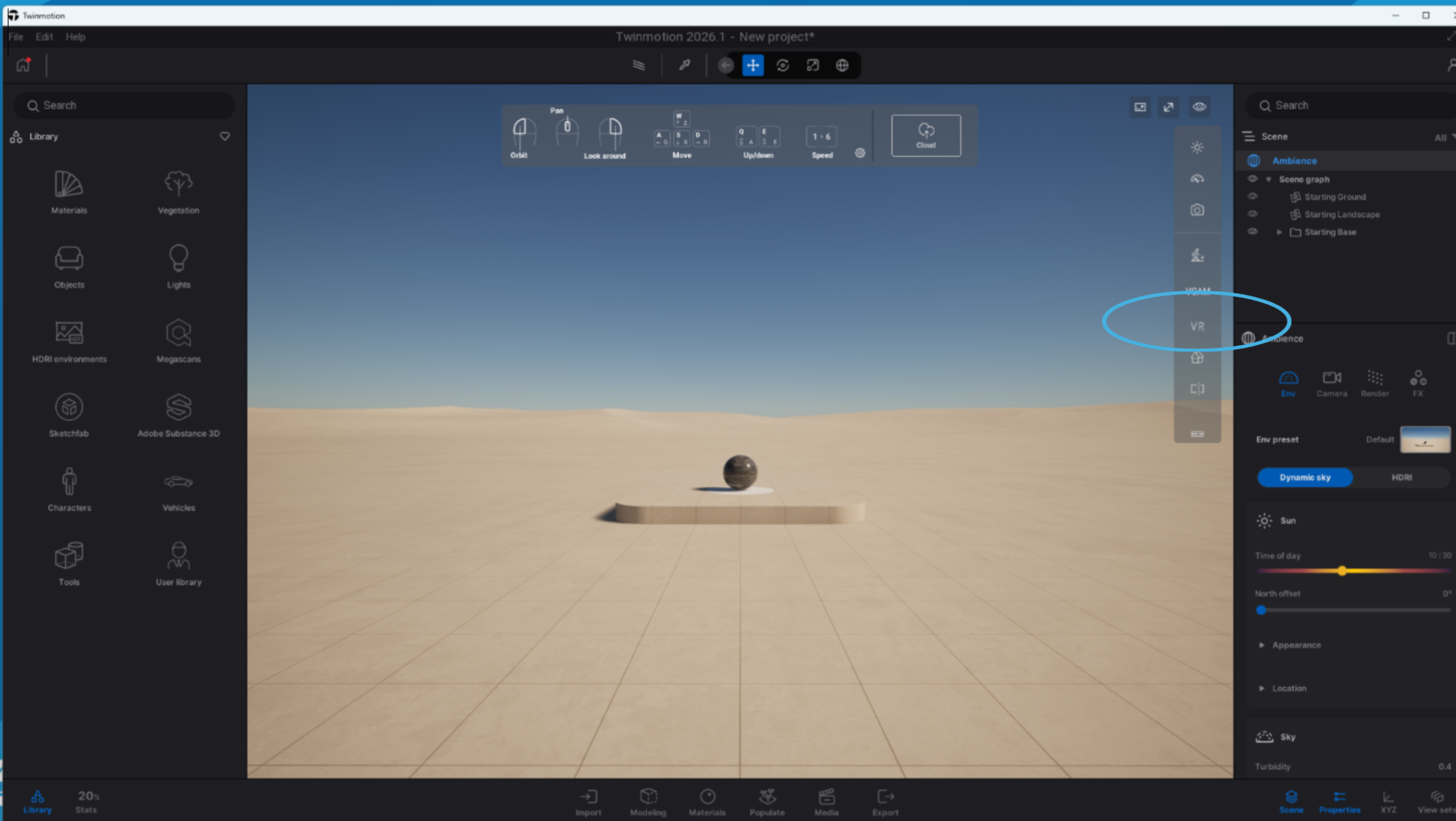
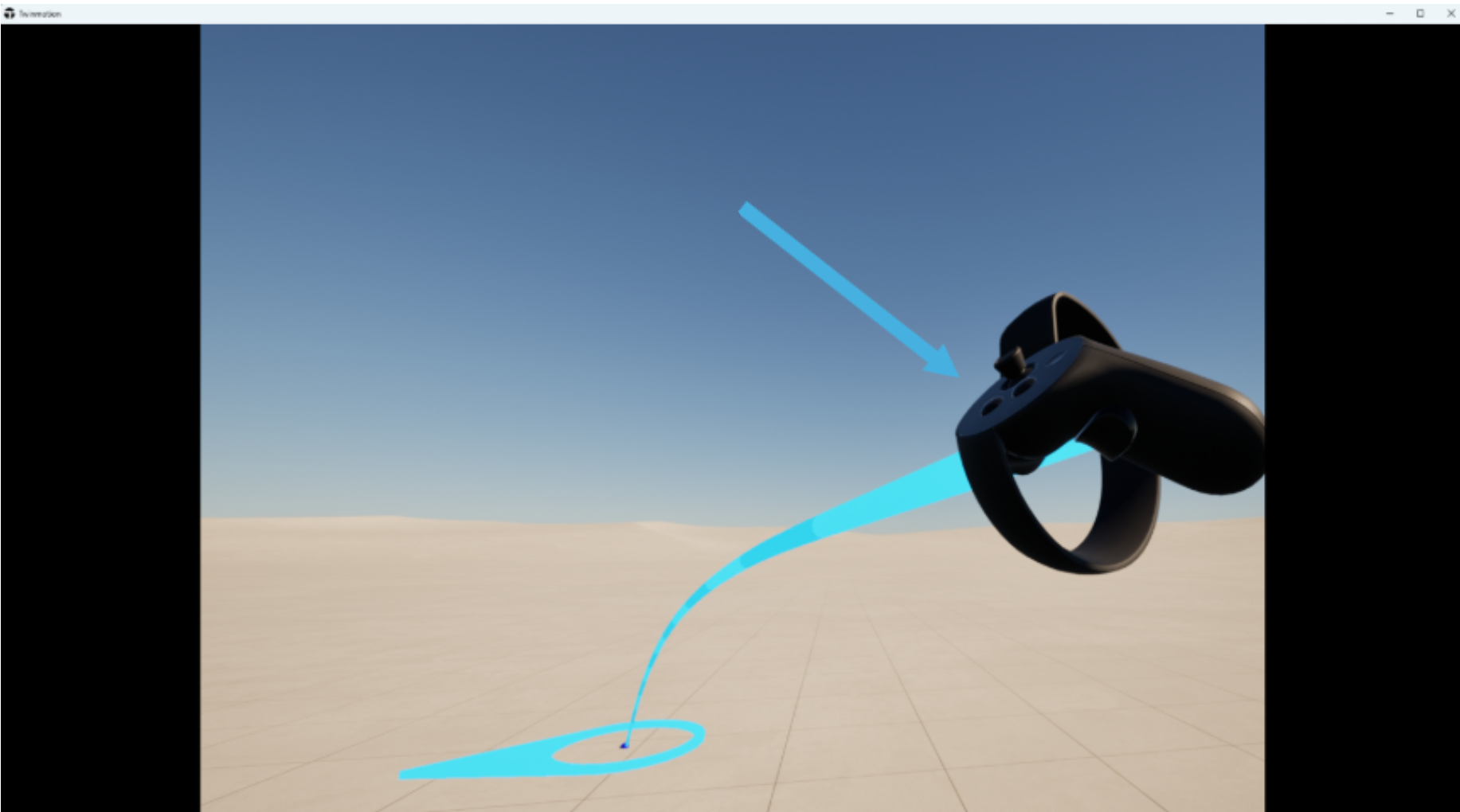
Klik op het computerscherm in Twinmotion op het oogje (zie afbeelding) en selecteer Start VR in het drop down menu (Indien dit niet lukt, Twinmotion opnieuw opstarten)
-
-
Zet de headset op en wandel rond in je ontwerp. Gebruik de A-knop van de rechter controller om te navigeren. Druk op de Vive-knop en klik op exit streaming om in de headset uit VR te gaan
-
Afsluiten
-
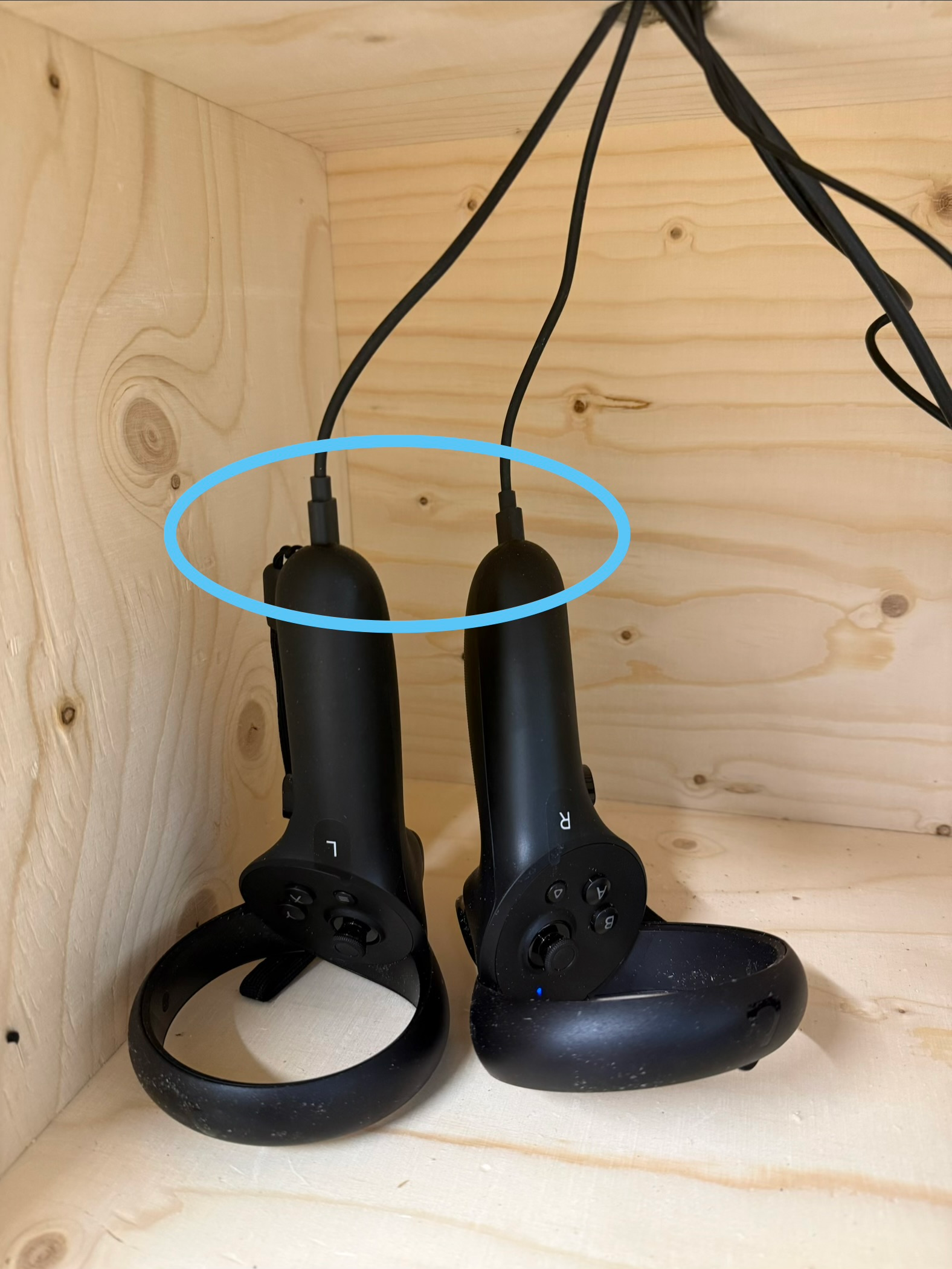
Leg de controllers aan de oplader en check of het lampje aan gaat (zie afbeelding). Let op: Steek de laders er voorzichtig in, ze passen er maar 1 kant op in dus niet forceren.
-
Druk op de Windows key + L om de computer weer op slot te zetten.
Troubleshooting VR headset verbinding
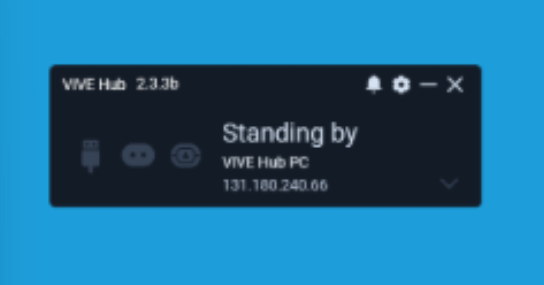
Controleer je verbinding in de Vive pop-up. Deze geeft aan wanneer de headset verbonden is.
Als VIVE Hub Error 601 of 401 aangeeft kan dat genegeerd worden.
Wanneer de computer geen verbinding kan maken met de headset, probeer het volgende:
-
Start Twinmotion opnieuw op
-
Start de computer opnieuw op
Voor technische vragen kan je altijd langs bij @hok in BG.midden.130
VR gerelateerde vragen? Kom langs bij ons XR-Lab! Je kunt ons vinden in BG.west.090.
Write your feedback.
Write your feedback on "Workflow Twinmotion en Steam"".
If you're providing a specific feedback to a part of the chapter, mention which part (text, image, or video) that you have specific feedback for."Thank your for your feedback.
Your feedback has been submitted successfully and is now awaiting review. We appreciate your input and will ensure it aligns with our guidelines before it’s published.